Como liberar os acessos para a Seven operar o TikTok Shop
São quatro liberações. Tudo continua no nome, no pagamento e na propriedade da Lumi. A Seven só recebe acesso para operar. Cada etapa leva poucos minutos e as telas abaixo mostram onde clicar.
- Nome do Business Center da Seven
- Assessoria Seven01
- ID do Business Center da Seven
- 7694393009999183924
- E-mail da Seven para convites
- [E-MAIL DA SEVEN]
1
Seller Center: adicionar a Seven como Administrador da loja
quem faz: LumiÉ a liberação mais importante. Com ela a Seven cadastra produtos, ajusta preços, cria cupons, acompanha pedidos e gerencia afiliados.
- Entre em seller-br.tiktok.com com a conta principal da loja.
- No canto superior direito, clique no ícone da loja e depois em Minha conta (ou Configurações da conta).
- Abra Gerenciar contas (em algumas versões aparece como Permissões ou Membros).
- Clique em Adicionar membro e informe o e-mail da Seven.
- Em Função, escolha Administrador. Confirme o convite.
- A Seven recebe um e-mail, aceita e cria a própria senha. A senha de vocês nunca é compartilhada.
Administrador dá acesso completo, inclusive ao financeiro. Se preferirem limitar, a alternativa que ainda cobre toda a operação é marcar as funções Produtos, Marketing, Afiliados, Pedidos e Financeiro (leitura). A Seven trabalha bem com qualquer das duas opções.
2
Business Center: adicionar a Seven como parceira de anúncios
quem faz: LumiIsso permite que a Seven gerencie as campanhas de anúncios da Lumi. A conta de anúncios e a cobrança continuam de vocês.
Se a Lumi ainda não tem Business Center: acesse business.tiktok.com logado com o e-mail da empresa e siga as três telas abaixo. O mesmo formulário cria o Business Center e a primeira conta de anúncios de uma vez. Leva uns dez minutos. Se já tiverem, pulem direto para "Adicionar a Seven como parceira".
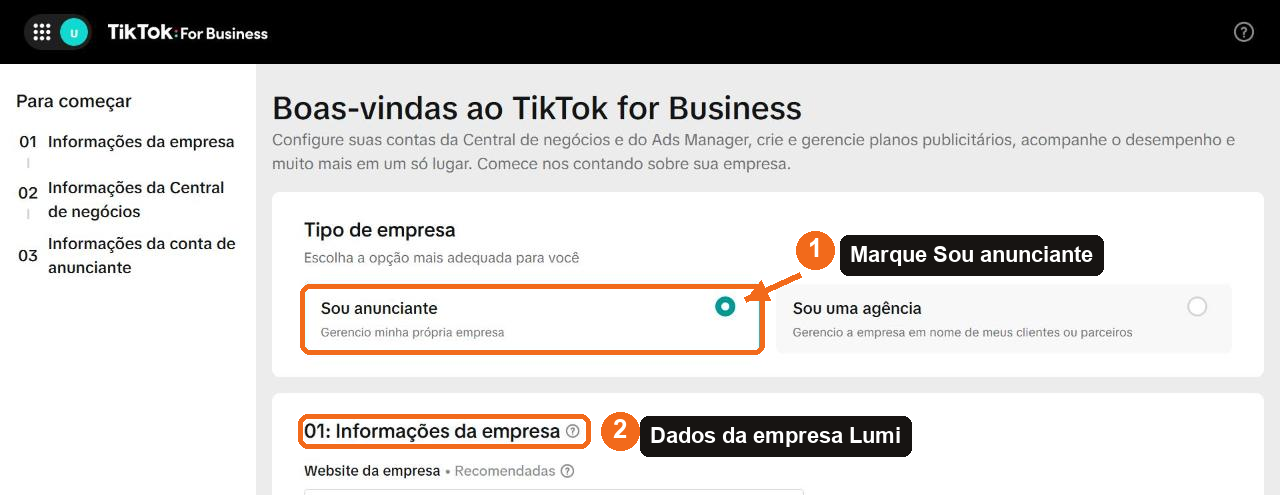
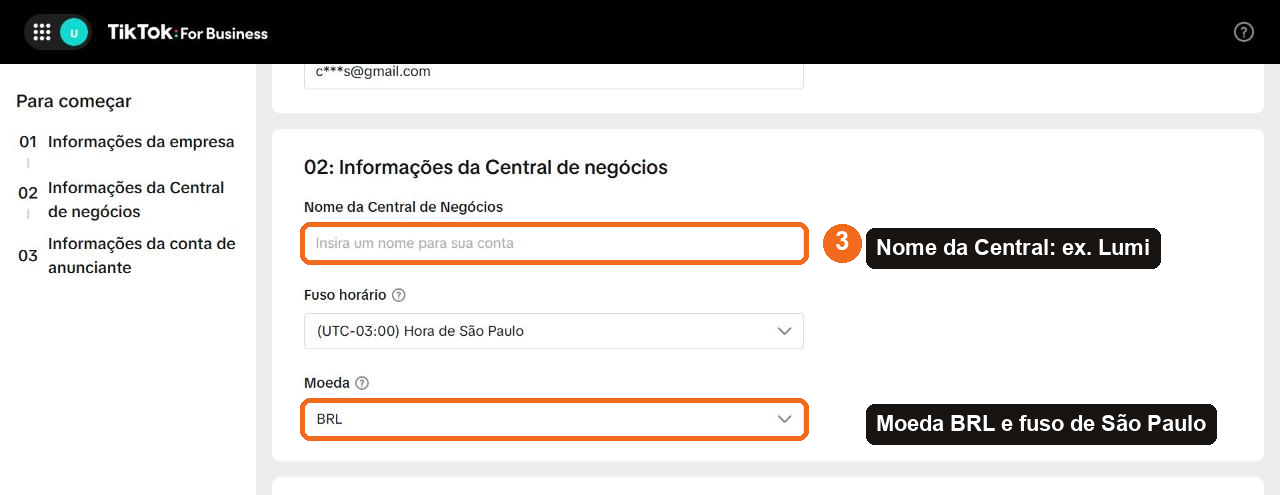
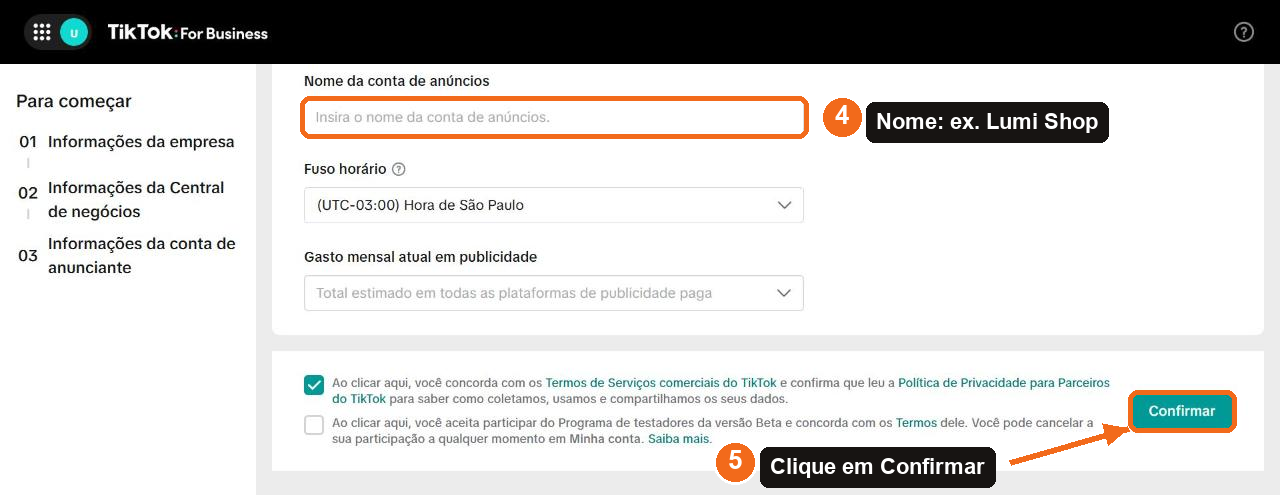
Adicionar a Seven como parceira. Com o Business Center pronto, siga as telas abaixo.
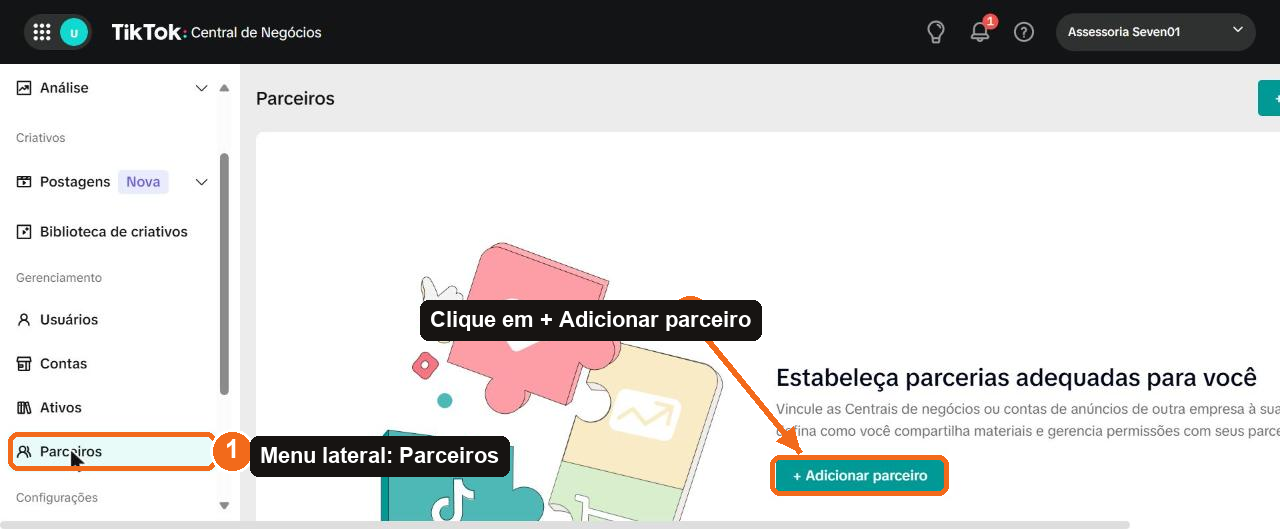
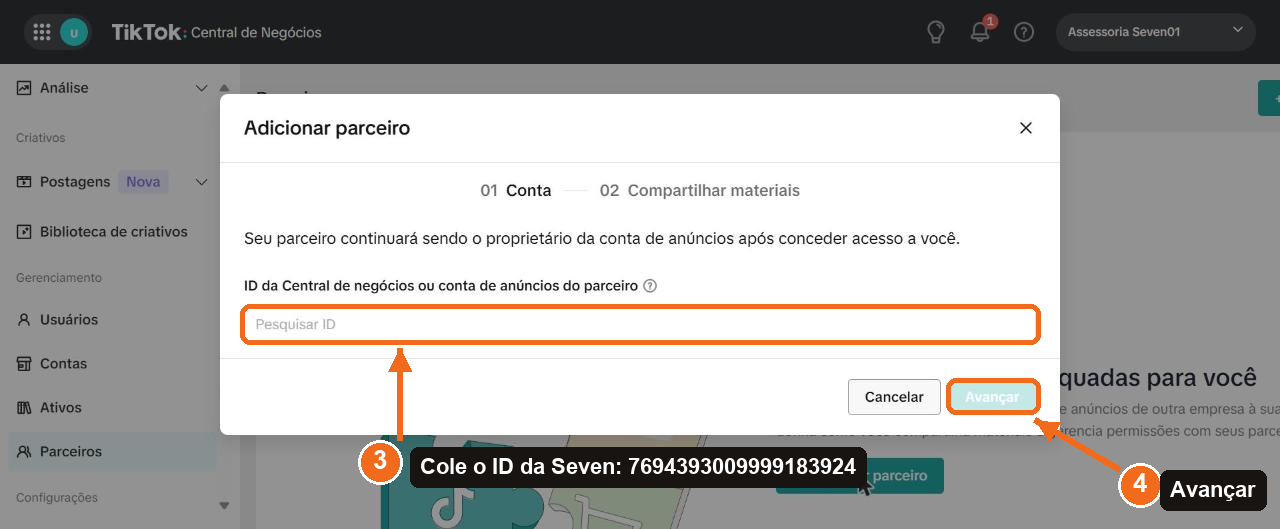
- Na etapa Compartilhar materiais, marque a conta de anúncios da Lumi.
- Em nível de acesso, escolha Administrador da conta de anúncios (ou Operador, se preferirem limitar).
- Marque também o pixel e o catálogo, se existirem. Confirme.
- Dentro da conta de anúncios, na aba Shop Ads, conecte a loja TikTok Shop escaneando o QR code com o app. Isso libera os anúncios de produto.
3
Perfil TikTok: aprovar o vínculo pelo QR code
quem faz: Lumi, pelo celularA Seven gera um QR code no próprio Business Center. A Lumi escaneia com o app do TikTok logado no perfil da marca e aprova. O login e o 2FA continuam no celular de vocês.
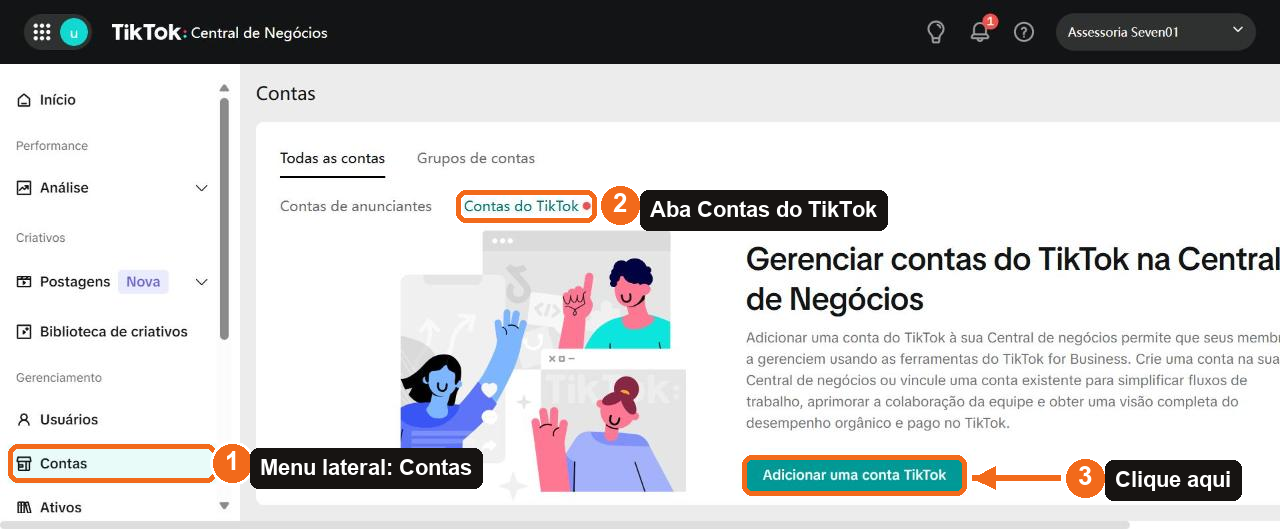
QR code da Seven
será inserido aqui
será inserido aqui
- Abra o app do TikTok logado no perfil da Lumi.
- Toque em Perfil, depois no ícone de QR code no topo e escolha Escanear.
- Aponte para o QR code ao lado.
- Na tela de solicitação, confira o nome Assessoria Seven01 e toque em Aprovar.
O QR code tem validade. Se aparecer "expirado", avise a Seven que ela gera outro na hora.
4
ERP: usuário administrador e integração com a loja
quem faz: Lumi, com a Seven acompanhando- Crie a conta no [NOME DO ERP] no CNPJ da Lumi.
- Em usuários, adicione o e-mail da Seven como Administrador.
- No ERP, inicie a conexão com o TikTok Shop. Ele abre a tela de autorização do Seller Center.
- A conta principal da Lumi clica em Autorizar. A Seven configura o resto.
O que a Lumi mantémPropriedade da loja, da conta de anúncios e do perfil. Cartão e recebimentos. Senhas e 2FA. Pode revogar qualquer acesso a qualquer momento.
O que a Seven recebeAcesso para operar catálogo, anúncios, afiliados, conteúdo e relatórios, com login próprio. Nenhuma senha de vocês.